概念
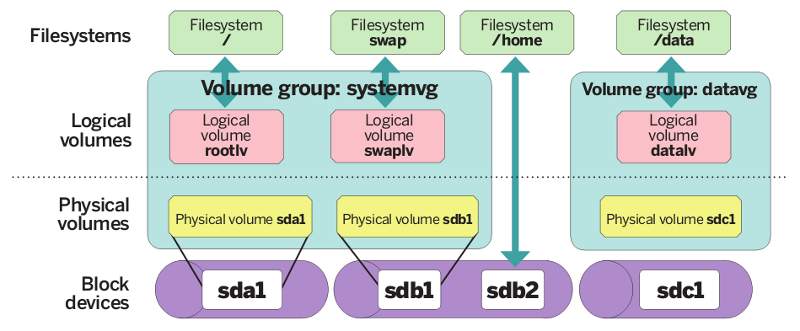
- 物理卷PV(Physical Volume):可以是整块物理磁盘或者物理磁盘上的分区
- 卷组VG(Volume Group):由一个或多个物理卷PV组成,可在卷组上创建一个或者多个LV,可以动态增加pv到卷组
- 逻辑卷LV(Logical Volume):类似于磁盘分区,建立在VG之上,在LV上可以创建文件系统 逻辑卷建立后可以动态的增加或缩小空间
- PE(Physical Extent): PV可被划分为PE的基本单元,具有唯一编号的PE是可以被LVM寻址的最小单元。PE的大小是可以配置的,默认为4MB。
- LE(Logical Extent): LV可被划分为LE的基本单元,LE跟PE是一对一的关系。
基本操作
lvm相关的目录如果没有按照,在centos下使用yum install lvm2进行安装。
初始磁盘状态如下,/dev/sda上有40g磁盘空间未分配:
 1
 2
 3
 4
 5
 6
 7
 8
 9
10
11
12
13
14
15
16
17
18
19
20
| # df -h
Filesystem Size Used Avail Use% Mounted on
/dev/sda1 40G 2.8G 38G 7% /
devtmpfs 236M 0 236M 0% /dev
tmpfs 244M 0 244M 0% /dev/shm
tmpfs 244M 4.5M 240M 2% /run
tmpfs 244M 0 244M 0% /sys/fs/cgroup
tmpfs 49M 0 49M 0% /run/user/1000
# fdisk -l
Disk /dev/sda: 85.9 GB, 85899345920 bytes, 167772160 sectors
Units = sectors of 1 * 512 = 512 bytes
Sector size (logical/physical): 512 bytes / 512 bytes
I/O size (minimum/optimal): 512 bytes / 512 bytes
Disk label type: dos
Disk identifier: 0x000a05f8
Device Boot Start End Blocks Id System
/dev/sda1 * 2048 83886079 41942016 83 Linux
|
对磁盘的操作
 1
 2
 3
 4
 5
 6
 7
 8
 9
10
11
12
13
14
15
16
17
18
19
20
21
22
23
24
25
26
27
28
29
30
31
32
33
34
35
36
37
38
39
40
41
42
43
44
45
46
47
48
49
50
| # fdisk /dev/sda
Welcome to fdisk (util-linux 2.23.2).
Changes will remain in memory only, until you decide to write them.
Be careful before using the write command.
# 创建主分区2,空间为1g,磁盘格式为lvm
Command (m for help): n
Partition type:
p primary (1 primary, 0 extended, 3 free)
e extended
Select (default p): p
Partition number (2-4, default 2): 2
First sector (83886080-167772159, default 83886080):
Using default value 83886080
Last sector, +sectors or +size{K,M,G} (83886080-167772159, default 167772159): +1G
Partition 2 of type Linux and of size 1 GiB is set
Command (m for help): t
Partition number (1,2, default 2): 2
Hex code (type L to list all codes): 8e
Changed type of partition 'Linux' to 'Linux LVM'
# 创建主分区3,空间为5g,磁盘格式为lvm
Command (m for help): n
Partition type:
p primary (2 primary, 0 extended, 2 free)
e extended
Select (default p): p
Partition number (3,4, default 3): 3
First sector (85983232-167772159, default 85983232):
Using default value 85983232
Last sector, +sectors or +size{K,M,G} (85983232-167772159, default 167772159): +5G
Partition 3 of type Linux and of size 5 GiB is set
Command (m for help): t
Partition number (1-3, default 3): 3
Hex code (type L to list all codes): 8e
Changed type of partition 'Linux' to 'Linux LVM'
# 保存上述操作
Command (m for help): w
The partition table has been altered!
Calling ioctl() to re-read partition table.
WARNING: Re-reading the partition table failed with error 16: Device or resource busy.
The kernel still uses the old table. The new table will be used at
the next reboot or after you run partprobe(8) or kpartx(8)
Syncing disks.
|
当前磁盘空间状态如下:
 1
 2
 3
 4
 5
 6
 7
 8
 9
10
11
12
13
| # fdisk -l
Disk /dev/sda: 85.9 GB, 85899345920 bytes, 167772160 sectors
Units = sectors of 1 * 512 = 512 bytes
Sector size (logical/physical): 512 bytes / 512 bytes
I/O size (minimum/optimal): 512 bytes / 512 bytes
Disk label type: dos
Disk identifier: 0x000a05f8
Device Boot Start End Blocks Id System
/dev/sda1 * 2048 83886079 41942016 83 Linux
/dev/sda2 83886080 85983231 1048576 8e Linux LVM
/dev/sda3 85983232 96468991 5242880 8e Linux LVM
|
将上述两个lvm磁盘分区创建pv,使用pvremove /dev/sda2可以删除pv
 1
 2
 3
 4
 5
 6
 7
 8
 9
10
11
12
13
14
15
16
17
18
19
20
21
22
23
24
25
26
27
| # pvcreate /dev/sda2 /dev/sda3
Physical volume "/dev/sda2" successfully created.
Physical volume "/dev/sda3" successfully created.
[root@localhost vagrant]# pvdisplay
"/dev/sda2" is a new physical volume of "1.00 GiB"
--- NEW Physical volume ---
PV Name /dev/sda2
VG Name
PV Size 1.00 GiB
Allocatable NO
PE Size 0
Total PE 0
Free PE 0
Allocated PE 0
PV UUID MgarF2-Ka6D-blDi-8ecd-1SEU-y2GD-JtiK2c
"/dev/sda3" is a new physical volume of "5.00 GiB"
--- NEW Physical volume ---
PV Name /dev/sda3
VG Name
PV Size 5.00 GiB
Allocatable NO
PE Size 0
Total PE 0
Free PE 0
Allocated PE 0
PV UUID ToKp2T-30mS-0P8c-ZrcB-2lO4-ayo9-62fuDx
|
接下来创建vg,vg的名字可以随便定义,并将创建的两个pv都添加到vg中,可以看到vg的空间为两个pv之和
 1
 2
 3
 4
 5
 6
 7
 8
 9
10
11
12
13
14
15
16
17
18
19
20
21
22
23
24
25
26
27
28
29
30
31
32
33
| # vgcreate vg1 /dev/sda1
# vgdisplay -v
--- Volume group ---
VG Name vg1
System ID
Format lvm2
Metadata Areas 2
Metadata Sequence No 1
VG Access read/write
VG Status resizable
MAX LV 0
Cur LV 0
Open LV 0
Max PV 0
Cur PV 2
Act PV 2
VG Size 5.99 GiB
PE Size 4.00 MiB
Total PE 1534
Alloc PE / Size 0 / 0
Free PE / Size 1534 / 5.99 GiB
VG UUID XI8Biv-JtUv-tsur-wuvm-IJQz-HLZu-6a2u5G
--- Physical volumes ---
PV Name /dev/sda2
PV UUID MgarF2-Ka6D-blDi-8ecd-1SEU-y2GD-JtiK2c
PV Status allocatable
Total PE / Free PE 255 / 255
PV Name /dev/sda3
PV UUID ToKp2T-30mS-0P8c-ZrcB-2lO4-ayo9-62fuDx
PV Status allocatable
Total PE / Free PE 1279 / 1279
|
接下来创建lv,并从vg1中分配空间2g
 1
 2
 3
 4
 5
 6
 7
 8
 9
10
11
12
13
14
15
16
17
18
19
20
| # lvcreate -L 2G -n lv1 vg1
Logical volume "lv1" created.
# lvdisplay
--- Logical volume ---
LV Path /dev/vg1/lv1
LV Name lv1
VG Name vg1
LV UUID EesY4i-lSqY-ef1R-599C-XTrZ-IcVL-P7W46Q
LV Write Access read/write
LV Creation host, time localhost.localdomain, 2019-06-16 07:29:38 +0000
LV Status available
# open 0
LV Size 2.00 GiB
Current LE 512
Segments 1
Allocation inherit
Read ahead sectors auto
- currently set to 8192
Block device 253:0
|
接下来给lv1格式化磁盘格式为ext4,并将磁盘挂载到/tmp/lvm目录下
 1
 2
 3
 4
 5
 6
 7
 8
 9
10
11
12
13
14
15
16
17
18
19
20
21
22
23
24
25
26
27
28
29
30
31
32
33
| # mkfs.ext4 /dev/vg1/lv1
mke2fs 1.42.9 (28-Dec-2013)
Filesystem label=
OS type: Linux
Block size=4096 (log=2)
Fragment size=4096 (log=2)
Stride=0 blocks, Stripe width=0 blocks
131072 inodes, 524288 blocks
26214 blocks (5.00%) reserved for the super user
First data block=0
Maximum filesystem blocks=536870912
16 block groups
32768 blocks per group, 32768 fragments per group
8192 inodes per group
Superblock backups stored on blocks:
32768, 98304, 163840, 229376, 294912
Allocating group tables: done
Writing inode tables: done
Creating journal (16384 blocks): done
Writing superblocks and filesystem accounting information: done
# mkdir /tmp/lvm
[root@localhost vagrant]# mount /dev/vg1/lv1 /tmp/lvm
[root@localhost vagrant]# df -h
Filesystem Size Used Avail Use% Mounted on
/dev/sda1 40G 2.9G 38G 8% /
devtmpfs 236M 0 236M 0% /dev
tmpfs 244M 0 244M 0% /dev/shm
tmpfs 244M 4.5M 240M 2% /run
tmpfs 244M 0 244M 0% /sys/fs/cgroup
tmpfs 49M 0 49M 0% /run/user/1000
/dev/mapper/vg1-lv1 2.0G 6.0M 1.8G 1% /tmp/lvm
|
接下来对lv的空间从2G扩展到3G,此时通过df查看分区空间大小仍然为2g,需要执行resize2fs命令
 1
 2
 3
 4
 5
 6
 7
 8
 9
10
11
12
13
14
15
16
17
18
19
| # lvextend -L +1G /dev/vg1/lv1
Size of logical volume vg1/lv1 changed from 2.00 GiB (512 extents) to 3.00 GiB (768 extents).
Logical volume vg1/lv1 successfully resized.
# resize2fs /dev/vg1/lv1
resize2fs 1.42.9 (28-Dec-2013)
Filesystem at /dev/vg1/lv1 is mounted on /tmp/lvm; on-line resizing required
old_desc_blocks = 1, new_desc_blocks = 1
The filesystem on /dev/vg1/lv1 is now 786432 blocks long.
# df -h
Filesystem Size Used Avail Use% Mounted on
/dev/sda1 40G 2.9G 38G 8% /
devtmpfs 236M 0 236M 0% /dev
tmpfs 244M 0 244M 0% /dev/shm
tmpfs 244M 4.5M 240M 2% /run
tmpfs 244M 0 244M 0% /sys/fs/cgroup
tmpfs 49M 0 49M 0% /run/user/1000
/dev/mapper/vg1-lv1 2.9G 6.0M 2.8G 1% /tmp/lvm
|
问题
试验时操作失误,出现了先格式化磁盘,后发现pv找不到对应设备。vg删除不成功。
正常删除vg的方式,此时lv会自动消失
1
2
| vgreduce --removemissing vg1
vgremove vg1
|
lvremove操作执行的时候经常会出现提示“Logical volume xx contains a filesystem in use.”的情况,该问题一般是由于有其他进程在使用该文件系统导致的。网络上经常看到的是通过fuser或者lsof命令来查找使用方,但偶尔该命令会失效,尤其在本机上有容器的场景下。另外一个可行的办法是通过 grep -nr "/data" /proc/*/mount 命令,可以找到挂载该目录的所有进程,简单有效。
三种Logic Volume
LVM的机制可以类比于RAID,RAID一个核心的机制是性能和数据冗余,并提供了多种数据的冗余模块可供配置。lvm在性能和数据冗余方面支持如下三种Logic Volume: 线性逻辑卷、条带化逻辑卷和镜像逻辑卷。上述几种模式是在vg已经创建完成后创建lv的时候指定的模式,会影响到lv中的pe分配。
下面使用如下的机器配置来进行各个模式的介绍和功能测试。
1
2
3
4
5
6
7
8
| $ lsblk
NAME MAJ:MIN RM SIZE RO TYPE MOUNTPOINT
vda 253:0 0 40G 0 disk
└─vda1 253:1 0 40G 0 part /
vdb 253:16 0 100G 0 disk
vdc 253:32 0 200G 0 disk
vdd 253:48 0 300G 0 disk
vde 253:64 0 400G 0 disk
|
线性逻辑卷 Linear Logic Volume
当一个VG中有两个或者多个磁盘的时候,LV分配磁盘容量的时候是按照VG中的PV安装顺序分配的,即一个PV用完后才会分配下一块PV。也可以在创建LV的通过指定PV中的PE段来将数据分散到多个PV上。该模式也是LVM的默认模式。
使用/dev/vdb和/dev/vdc两块磁盘来进行测试,先创建对应的PV。
 1
 2
 3
 4
 5
 6
 7
 8
 9
10
11
12
13
14
15
16
17
18
19
20
21
22
23
24
25
26
27
28
| $ pvcreate /dev/vdb /dev/vdc
Physical volume "/dev/vdb" successfully created.
Physical volume "/dev/vdc" successfully created.
$ pvdisplay
"/dev/vdb" is a new physical volume of "100.00 GiB"
--- NEW Physical volume ---
PV Name /dev/vdb
VG Name
PV Size 100.00 GiB
Allocatable NO
PE Size 0
Total PE 0
Free PE 0
Allocated PE 0
PV UUID 8NnlYc-4f3f-fkeW-a3l3-LXoC-9UEH-fvpb5V
"/dev/vdc" is a new physical volume of "200.00 GiB"
--- NEW Physical volume ---
PV Name /dev/vdc
VG Name
PV Size 200.00 GiB
Allocatable NO
PE Size 0
Total PE 0
Free PE 0
Allocated PE 0
PV UUID I9ffpN-c1vc-PQOB-yKyd-MdzO-Ngff-6e116t
|
创建VG vg1,该容量为上面两个磁盘空间之和
 1
 2
 3
 4
 5
 6
 7
 8
 9
10
11
12
13
14
15
16
17
18
19
20
21
22
23
24
| $ vgcreate vg1 /dev/vdb /dev/vdc
Volume group "vg1" successfully created
$ vgdisplay
--- Volume group ---
VG Name vg1
System ID
Format lvm2
Metadata Areas 2
Metadata Sequence No 1
VG Access read/write
VG Status resizable
MAX LV 0
Cur LV 0
Open LV 0
Max PV 0
Cur PV 2
Act PV 2
VG Size 299.99 GiB
PE Size 4.00 MiB
Total PE 76798
Alloc PE / Size 0 / 0
Free PE / Size 76798 / 299.99 GiB
VG UUID Gi0bJx-jqY8-YpSo-kB0l-9wdk-ZfCT-GpgFZY
|
从vg1中创建LV lv1,其大小为vg的全部大小
 1
 2
 3
 4
 5
 6
 7
 8
 9
10
11
12
13
14
15
16
17
18
19
20
21
22
23
24
25
| $ lvcreate --type linear -l 100%VG -n lv1 vg1
Logical volume "lv1" created.
$ lvdisplay
--- Logical volume ---
LV Path /dev/vg1/lv1
LV Name lv1
VG Name vg1
LV UUID JQZ193-dz6A-I0Ue-rTKC-6XrQ-gb1F-Qy9kDl
LV Write Access read/write
LV Creation host, time iZt4nd6wiprf8foracovwqZ, 2022-01-08 23:28:45 +0800
LV Status available
# open 0
LV Size 299.99 GiB
Current LE 76798
Segments 2
Allocation inherit
Read ahead sectors auto
- currently set to 256
Block device 252:0
$ lvs -o lv_name,lv_attr,lv_size,seg_pe_ranges
LV Attr LSize PE Ranges
lv1 -wi-a----- 299.99g /dev/vdc:0-51198
lv1 -wi-a----- 299.99g /dev/vdb:0-25598
|
条带化逻辑卷 Striped Logic Volume
类似于raid0模式,在该模式下,多块磁盘均会分配PE给LV。可以通过-i参数来指定可以使用VG中多少个PV。
优点:将数据的读写压力分散到了多个磁盘,可以提升读写性能。
缺点:一个磁盘损坏后会导致数据丢失。
但在使用striped模式时,需要注意:
- 如果PV来自于同一个磁盘的不同分区,会导致更多的随机读写,不仅不能提升磁盘性能,反而会导致性能下降。
- 如果VG中某一个PV过小,则无法将所有的PV平均使用起来,存在木桶效应。
使用--type striped来指定为striped模式,--stripes来指定需要使用的pv数量,--stripesize指定写足够数量的数据后再更换为另外一个pv。在下面的创建命令中,可以看到创建出来了12800个LE,PE是平均分配到了两个pv上。
 1
 2
 3
 4
 5
 6
 7
 8
 9
10
11
12
13
14
15
16
17
18
19
20
21
22
23
24
| $ lvcreate --type striped --stripes 2 --stripesize 32k -L 50G -n lv1 vg1
Logical volume "lv1" created.
$ lvs -o lv_name,lv_attr,lv_size,seg_pe_ranges
LV Attr LSize PE Ranges
lv1 -wi-a----- 50.00g /dev/vdb:0-6399 /dev/vdc:0-6399
$ lvdisplay
--- Logical volume ---
LV Path /dev/vg1/lv1
LV Name lv1
VG Name vg1
LV UUID FnOmCM-IkuE-3Rvv-fQqk-Cv1Q-lb8S-l5X7O3
LV Write Access read/write
LV Creation host, time iZt4nd6wiprf8foracovwqZ, 2022-01-09 00:07:08 +0800
LV Status available
# open 0
LV Size 50.00 GiB
Current LE 12800
Segments 1
Allocation inherit
Read ahead sectors auto
- currently set to 256
Block device 252:0
|
如果指定的lv大小为250G,由于分配到两块磁盘上,由于最小的磁盘只有100G,100G * 2无法满足250G的磁盘大小需求,此时会报错。
1
2
| lvcreate --type striped --stripes 2 --stripesize 32k -L 250G -n lv1 vg1
Insufficient suitable allocatable extents for logical volume lv1: 12802 more required
|
镜像逻辑卷 Mirror Logic Volume
类似于raid1。可以解决磁盘的单点问题,一块磁盘挂掉后不至于丢失数据。
通过使用--type mirror来指定为镜像模式,-m参数来指定冗余的数量。
常见问题
报错 “Device /dev/sdd excluded by a filter.”
当执行 pvcreate /dev/sdd 命令是报错信息如下:
1
| Device /dev/sdd excluded by a filter.
|
检查下 /etc/lvm/lvm.conf 文件中的 filter 字段是否将磁盘过滤掉了。
执行 pvcreate /dev/sdd -vvv可以查看更详细的报错信息。
可以通过执行wipefs -a /dev/sdd 命令后再执行 pvcreate。
ref